최근 널(NOL) 티켓 앱 아이콘이 갑자기 바뀌어서 당황하셨나요? 인터파크 티켓 앱도 마찬가지로 변경돼서 나만 그런 줄 알았는데, 많은 분들이 겪는 일이더라고요. 사실 앱 아이콘은 단순한 그림을 넘어 우리 스마트폰의 얼굴이자, 앱의 첫인상인데요. 이렇게 갑작스럽게 바뀌거나, 혹은 나만의 스타일로 커스텀하고 싶을 때 막막하게 느껴질 수 있습니다. 하지만 방법이 있습니다! 제가 직접 여러 시행착오를 겪으며 알아낸 최신 앱 아이콘 변경 방법과 2025년 트렌드를 반영한 커스텀 노하우를 공개할게요. 단순히 바꾸는 것을 넘어, 여러분의 스마트폰을 더 스마트하고 개성 있게 만들어 줄 실질적인 팁들을 이 글에서 얻어가실 수 있을 거예요.
앱 아이콘의 중요성과 변화의 물결
스마트폰 앱 아이콘은 단순히 앱을 실행하는 버튼을 넘어, 우리 디지털 생활의 첫인상이자 중요한 상징입니다. 최근 NOL 티켓이나 인터파크 티켓처럼 앱 아이콘이 예고 없이 변경되는 사례가 늘어나면서 많은 사용자들이 혼란을 겪고 있습니다. 이는 앱 개발사들이 브랜드 이미지 쇄신이나 특정 이벤트 홍보를 위해 자주 사용하는 전략이기도 하지만, 사용자 입장에서는 익숙했던 환경이 바뀌어 불편함을 느끼는 원인이 되기도 하죠. 하지만 이런 변화의 물결 속에서 우리는 단순히 불편해하는 것을 넘어, 나만의 방식으로 앱 아이콘을 변경하고 관리하며 새로운 경험을 만들어갈 수 있습니다.
앱 아이콘 변경이 잦아지는 현상은 2025년에도 이어질 중요한 트렌드입니다. 특히 사용자 경험(UX)과 브랜드 정체성(BI)의 교차점에서 앱 아이콘은 더욱 핵심적인 요소로 자리매김하고 있죠. 단순히 디자인적인 측면뿐 아니라, 사용자의 접근성, 그리고 앱의 기능적 특성을 직관적으로 전달하는 역할을 합니다. 제가 직접 경험한 바로는, 익숙한 앱 아이콘이 바뀌었을 때 앱을 찾는 데 시간이 더 걸리거나, 심지어 다른 앱으로 착각하는 경우도 있었어요. 이는 앱 아이콘이 사용자의 디지털 습관에 얼마나 깊숙이 자리 잡고 있는지를 보여주는 단적인 예시입니다.
아이폰/갤럭시 앱 아이콘 변경하는 현실적인 방법
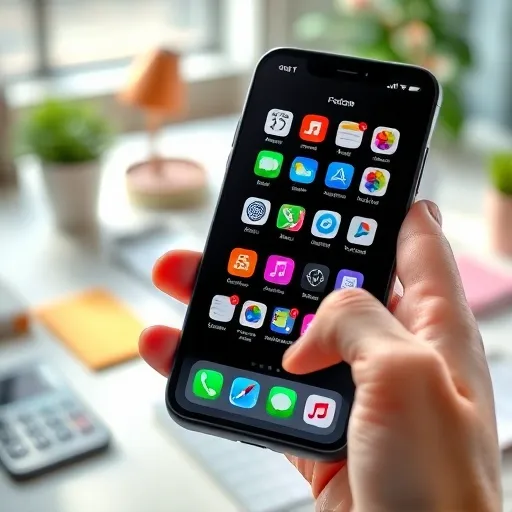
2025년 현재, 아이폰과 갤럭시 사용자 모두 각자의 운영체제 특성을 활용하여 앱 아이콘을 변경할 수 있는 다양한 현실적인 방법들이 있습니다. 저도 처음에는 ‘이게 정말 될까?’ 싶었는데, 직접 해보니 생각보다 간단하고 만족도가 높았습니다. 아이폰은 ‘단축어’ 앱을 활용하는 것이 가장 일반적이고 강력하며, 갤럭시 사용자는 ‘굿락(Good Lock)’ 같은 제조사 제공 앱이나 서드파티 런처 앱을 사용하는 것이 효율적입니다.
아이폰 앱 아이콘 변경 (단축어 앱 활용)
-
1단계: ‘단축어’ 앱 실행 및 새 단축어 추가
아이폰에 기본 설치된 ‘단축어’ 앱을 엽니다. 오른쪽 상단의 ‘+’ 버튼을 눌러 새로운 단축어를 만듭니다. ‘스크립트’ 탭에서 ‘앱 열기’를 선택한 후, 아이콘을 변경하고 싶은 앱을 검색하여 선택합니다. -
2단계: 홈 화면에 추가 및 아이콘 설정
새 단축어 화면에서 상단 점 세 개 (…) 버튼을 누른 후, ‘홈 화면에 추가’를 선택합니다. 여기서 단축어의 이름을 원하는 앱 이름으로 변경하고, 아이콘 영역을 터치하여 앨범에서 원하는 이미지를 선택하거나 파일을 가져올 수 있습니다. Flaticon (https://www.flaticon.com/kr/free-icons/app) 같은 사이트에서 무료 아이콘을 다운로드하여 활용하는 것도 좋은 방법입니다. -
꿀팁: 단축어를 통해 변경된 아이콘은 알림 배지(뱃지) 숫자가 표시되지 않을 수 있습니다. 깔끔한 홈 화면을 선호한다면 이 방법이 더 유용할 수 있죠. 갤럭시 사용자분들이 앱 아이콘 배지 끄기 기능을 자주 찾는 이유와 비슷합니다.
갤럭시 앱 아이콘 변경 (굿락 & 테마 스토어)
-
1단계: ‘Good Lock’ 앱 설치 및 ‘Theme Park’ 모듈 활용
갤럭시 스토어에서 ‘Good Lock’ 앱을 다운로드하고 실행합니다. ‘Make up’ 탭에서 ‘Theme Park’ 모듈을 설치합니다. ‘Theme Park’ 내에서 ‘아이콘’ 섹션으로 이동하여 원하는 아이콘 팩을 선택하거나, 직접 아이콘을 커스텀할 수 있습니다. -
2단계: 갤럭시 테마 스토어 활용
‘갤럭시 테마’ 앱에 접속하여 다양한 유/무료 테마를 다운로드할 수 있습니다. 대부분의 테마는 앱 아이콘 디자인을 포함하고 있어, 한 번에 폰 전체의 분위기를 바꿀 수 있습니다. 이 방법은 전체적인 통일감을 중시하는 분들에게 추천합니다.
나만의 앱 아이콘 커스텀, 트렌드를 입히는 디자인 노하우
단순히 앱 아이콘을 변경하는 것을 넘어, 2025년 최신 디자인 트렌드를 반영하여 나만의 개성을 담은 앱 아이콘을 커스텀하는 것이 만족도를 더욱 높여줍니다. 특히 iOS 19에서는 둥근 앱 아이콘과 플로팅 탭 바 등 새로운 디자인이 적용될 것이라는 예측이 나오고 있고, 안드로이드 14 업데이트 후 픽셀폰의 ‘앱 아이콘’에 대한 엇갈린 반응이 나오는 것처럼, 앱 아이콘은 끊임없이 변화하고 있습니다.
저는 개인적으로 ‘미니멀리즘’과 ‘클래식 재해석’ 트렌드를 좋아하는데, 직접 앱 아이콘을 디자인할 때 이런 컨셉들을 활용합니다.
-
미니멀리즘 아이콘: 복잡한 디테일을 줄이고, 핵심 기능이나 앱의 상징을 단순한 형태로 표현합니다. 단색 배경에 심플한 라인 아이콘을 사용하는 방식이 대표적입니다.
-
그라데이션 & 네온 효과: 미니멀리즘이 자칫 밋밋해 보일 수 있다면, 은은한 그라데이션이나 포인트 네온 효과를 주어 세련미를 더할 수 있습니다. 2025년에는 더욱 다양한 색상 조합의 그라데이션이 유행할 것으로 보입니다.
-
클래식 재해석: 옛날 레트로 아이콘에서 영감을 받아 현대적인 감각으로 재해석하는 방식입니다. 픽셀 아트나 과거 운영체제의 아이콘 디자인을 참고하여 독특한 분위기를 연출할 수 있습니다.
아이콘 디자인 툴을 활용하는 것도 좋은 방법입니다. Pixso (https://pixso.net/kr/skills/icon-design-for-application/)와 같은 전문 툴은 앱 아이콘 디자인 사이즈에 대한 정리된 정보와 함께 다양한 디자인 기능을 제공하여 초보자도 쉽게 아이콘을 만들 수 있도록 돕습니다. 유료 플랜을 사용하면 더욱 다양한 기능과 리소스를 활용할 수 있어, 전문적인 커스텀을 원한다면 고려해볼 만합니다.
개발자 관점에서 본 앱 아이콘 디자인의 원칙과 배지 관리
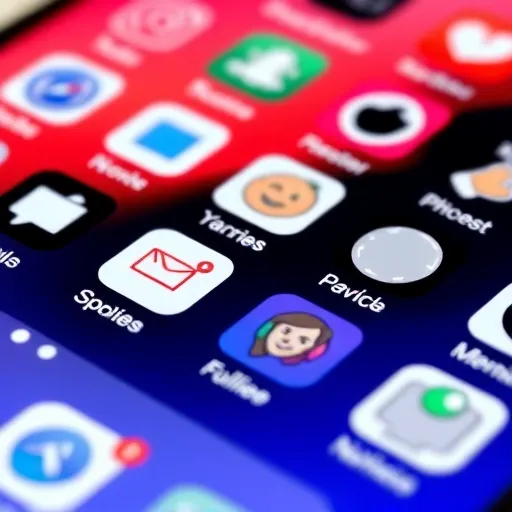
앱 아이콘은 단순히 예쁘게 만드는 것을 넘어, 앱의 정체성을 담고 사용자에게 일관된 경험을 제공하는 중요한 요소입니다. 앱 개발자들이 앱 아이콘을 디자인할 때 어떤 원칙을 따르는지 이해하면, 우리가 앱 아이콘을 변경하고 관리하는 데도 더 깊이 있는 시야를 가질 수 있습니다. 특히 애플과 안드로이드는 각각 자신들만의 앱 아이콘 디자인 가이드라인을 제공하고 있습니다.
“앱 아이콘은 앱의 첫인상이며, 사용자에게 앱의 목적과 기능을 가장 빠르게 전달하는 시각적 요소입니다. 일관된 시각적 언어와 사용자 인터페이스(UI) 원칙을 따르는 것이 중요합니다.”
— Apple Developer Documentation, 2023
Apple Developer Documentation (https://developer.apple.com/kr/design/human-interface-guidelines/app-icons)과 Android Studio (https://developer.android.com/studio/write/create-app-icons?hl=ko)의 가이드라인을 보면, 앱 아이콘은 단순히 멋진 그림이 아니라, 사용자가 앱을 쉽게 인지하고 이해하도록 돕는 기능적인 역할을 강조합니다. 예를 들어, 아이콘은 너무 복잡해서는 안 되고, 명확한 중심점이 있어야 하며, 다양한 크기에서 잘 보여야 합니다. 이런 디자인 원칙을 알면, 우리가 개인적으로 커스텀할 때도 더 완성도 높은 아이콘을 만들 수 있죠.
앱 아이콘 배지 끄기: 알림 스트레스 해소 팁
갤럭시 사용자 중에는 ‘갤럭시 앱 아이콘 배지 끄기’, ‘카카오톡 안 읽은 메시지 숫자 없애기’ 같은 검색을 하는 분들이 많습니다. 저도 알림 배지 숫자에 스트레스를 받아 직접 여러 방법을 시도해봤는데요, 이는 앱 아이콘을 커스텀하는 것만큼이나 중요한 ‘개인화’의 영역입니다.
-
갤럭시: ‘설정 > 알림 > 고급 설정 > 앱 아이콘 배지’에서 설정할 수 있습니다. ‘알림이 있는 경우’ 또는 ‘표시 안 함’을 선택하여 숫자를 숨기거나 완전히 없앨 수 있습니다.
-
아이폰: 특정 앱의 알림 배지는 ‘설정 > 알림 > (해당 앱 선택) > 배지’를 비활성화하여 끌 수 있습니다.
이러한 기능을 활용하면, 단순히 앱 아이콘을 바꾸는 것을 넘어, 스마트폰 사용 경험 자체를 더욱 쾌적하게 만들 수 있습니다. 때로는 복잡한 앱 아이콘 변경보다 알림 배지 하나를 끄는 것이 훨씬 큰 만족감을 주기도 합니다.
나만의 앱 아이콘, 지속 가능한 관리와 만족도 높이기
나만의 개성을 담아 변경한 앱 아이콘을 꾸준히 관리하고, 그 과정에서 만족도를 높이는 것은 생각보다 중요합니다. 저도 처음에는 이것저것 바꿔보다가 나중에는 다시 기본으로 돌아오곤 했어요. 그런데 몇 가지 팁을 알고 나니, 꾸준히 나만의 홈 화면을 유지하고 만족감을 얻을 수 있게 되더라고요.
변경한 앱 아이콘 관리 꿀팁
-
정기적인 업데이트: 운영체제 업데이트나 앱 업데이트 후에는 가끔 변경된 아이콘이 제대로 적용되지 않거나 호환성 문제가 생길 수 있습니다. 이럴 때는 단축어를 다시 설정하거나, 런처 앱의 설정을 다시 확인하는 것이 좋습니다. 제가 직접 겪어본 바로는, iOS 19 업데이트 이후 둥근 아이콘 변화처럼 전체적인 디자인 흐름이 바뀌면 기존 아이콘이 어색해 보일 수도 있으니, 주기적으로 트렌드를 확인하며 업데이트하는 것이 중요합니다.
-
백업 및 복원: 힘들게 꾸며놓은 홈 화면이 초기화되거나 날아가는 불상사를 방지하기 위해, 중요한 단축어 설정이나 런처 앱 테마는 주기적으로 백업해두는 습관을 들이세요.
-
테마 통일성 유지: 아이콘만 바꾸기보다는, 위젯, 배경화면 등 홈 화면의 다른 요소들과 통일된 테마를 유지하는 것이 시각적인 만족도를 극대화하는 방법입니다. ‘아이폰 홈화면 꾸미기’ 관련 팁들을 참고하면 훨씬 더 유기적인 디자인을 완성할 수 있습니다.
이처럼 앱 아이콘은 단순한 디자인 요소를 넘어, 우리 스마트폰 사용 경험의 질을 좌우하는 핵심적인 부분입니다. 여러분도 이 가이드를 통해 나만의 앱 아이콘을 만들고, 스마트폰을 더욱 즐겁게 활용하시길 바랍니다.
자주 묻는 질문(FAQ) ❓
앱 아이콘을 변경하면 기존 앱이 삭제되나요?
아닙니다. 앱 아이콘 변경은 단순히 시각적인 요소만 바꾸는 것이며, 실제 앱 자체에는 영향을 주지 않습니다. 기존 앱은 그대로 유지되고, 변경된 아이콘은 해당 앱으로 연결되는 바로가기 역할을 합니다.
아이폰 단축어로 앱 아이콘 변경 시 알림 배지가 안 뜨는 건 정상인가요?
네, 정상입니다. 아이폰의 단축어 앱을 통해 생성된 홈 화면 바로가기는 별도의 알림 배지 기능을 지원하지 않습니다. 깔끔한 홈 화면을 선호하는 사용자에게는 장점이 될 수 있습니다.
갤럭시 테마 스토어 외에 유료 앱 아이콘 팩을 구매할 만한 곳이 있나요?
네, 구글 플레이 스토어에는 다양한 유료 및 무료 아이콘 팩 앱들이 존재합니다. ‘아이콘 팩’ 또는 ‘Icon Pack’으로 검색하여 리뷰가 좋고 평점이 높은 앱들을 찾아볼 수 있습니다. 구매 전 미리보기를 통해 디자인을 충분히 확인하는 것이 좋습니다.
나만의 앱 아이콘, 지금 바로 시도해 보세요!
복잡하게만 느껴졌던 앱 아이콘 변경, 이제는 더 이상 어렵지 않으실 겁니다. 이 글에서 제시된 2025년 최신 가이드와 현실적인 팁들을 바탕으로 여러분의 스마트폰에 새로운 생명력을 불어넣어 보세요. 작은 변화가 큰 만족감을 가져다줄 것입니다. 여러분의 스마트폰이 더욱 개성 있고 효율적인 디지털 공간으로 거듭나기를 바랍니다.
본 글은 앱 아이콘 변경 및 디자인에 대한 일반적인 정보와 개인적인 경험을 바탕으로 작성되었습니다. 특정 앱이나 서비스 이용 시 발생할 수 있는 문제에 대해서는 해당 앱 개발사 또는 서비스 제공업체의 공식 가이드라인을 참조하시기 바랍니다. 개인의 사용 환경에 따라 경험은 달라질 수 있습니다.
S
앱 아이콘 변경, 2025년 나만의 개성을 담는 최신 가이드
최근 널(NOL) 티켓 앱 아이콘이 갑자기 바뀌어서 당황하셨나요? 인터파크 티켓 앱도 마찬가지로 변경돼서 나만 그런 줄 알았는데, 많은 분들이 겪는 일이더라고요. 사실 앱 아이콘은 단순한 그림을 넘어 우리 스마트폰의 얼굴이자, 앱의 첫인상인데요. 이렇게 갑작스럽게 바뀌거나, 혹은 나만의 스타일로 커스텀하고 싶을 때 막막하게 느껴질 수 있습니다. 하지만 방법이 있습니다! 제가 직접 여러 시행착오를 겪으며 알아낸 최신 앱 아이콘 변경 방법과 2025년 트렌드를 반영한 커스텀 노하우를 공개할게요. 단순히 바꾸는 것을 넘어, 여러분의 스마트폰을 더 스마트하고 개성 있게 만들어 줄 실질적인 팁들을 이 글에서 얻어가실 수 있을 거예요.
앱 아이콘의 중요성과 변화의 물결
스마트폰 앱 아이콘은 단순히 앱을 실행하는 버튼을 넘어, 우리 디지털 생활의 첫인상이자 중요한 상징입니다. 최근 NOL 티켓이나 인터파크 티켓처럼 앱 아이콘이 예고 없이 변경되는 사례가 늘어나면서 많은 사용자들이 혼란을 겪고 있습니다. 이는 앱 개발사들이 브랜드 이미지 쇄신이나 특정 이벤트 홍보를 위해 자주 사용하는 전략이기도 하지만, 사용자 입장에서는 익숙했던 환경이 바뀌어 불편함을 느끼는 원인이 되기도 하죠. 하지만 이런 변화의 물결 속에서 우리는 단순히 불편해하는 것을 넘어, 나만의 방식으로 앱 아이콘을 변경하고 관리하며 새로운 경험을 만들어갈 수 있습니다.
앱 아이콘 변경이 잦아지는 현상은 2025년에도 이어질 중요한 트렌드입니다. 특히 사용자 경험(UX)과 브랜드 정체성(BI)의 교차점에서 앱 아이콘은 더욱 핵심적인 요소로 자리매김하고 있죠. 단순히 디자인적인 측면뿐 아니라, 사용자의 접근성, 그리고 앱의 기능적 특성을 직관적으로 전달하는 역할을 합니다. 제가 직접 경험한 바로는, 익숙한 앱 아이콘이 바뀌었을 때 앱을 찾는 데 시간이 더 걸리거나, 심지어 다른 앱으로 착각하는 경우도 있었어요. 이는 앱 아이콘이 사용자의 디지털 습관에 얼마나 깊숙이 자리 잡고 있는지를 보여주는 단적인 예시입니다.
아이폰/갤럭시 앱 아이콘 변경하는 현실적인 방법
2025년 현재, 아이폰과 갤럭시 사용자 모두 각자의 운영체제 특성을 활용하여 앱 아이콘을 변경할 수 있는 다양한 현실적인 방법들이 있습니다. 저도 처음에는 ‘이게 정말 될까?’ 싶었는데, 직접 해보니 생각보다 간단하고 만족도가 높았습니다. 아이폰은 ‘단축어’ 앱을 활용하는 것이 가장 일반적이고 강력하며, 갤럭시 사용자는 ‘굿락(Good Lock)’ 같은 제조사 제공 앱이나 서드파티 런처 앱을 사용하는 것이 효율적입니다.
아이폰 앱 아이콘 변경 (단축어 앱 활용)
-
1단계: ‘단축어’ 앱 실행 및 새 단축어 추가
아이폰에 기본 설치된 ‘단축어’ 앱을 엽니다. 오른쪽 상단의 ‘+’ 버튼을 눌러 새로운 단축어를 만듭니다. ‘스크립트’ 탭에서 ‘앱 열기’를 선택한 후, 아이콘을 변경하고 싶은 앱을 검색하여 선택합니다. -
2단계: 홈 화면에 추가 및 아이콘 설정
새 단축어 화면에서 상단 점 세 개 (…) 버튼을 누른 후, ‘홈 화면에 추가’를 선택합니다. 여기서 단축어의 이름을 원하는 앱 이름으로 변경하고, 아이콘 영역을 터치하여 앨범에서 원하는 이미지를 선택하거나 파일을 가져올 수 있습니다. Flaticon (https://www.flaticon.com/kr/free-icons/app) 같은 사이트에서 무료 아이콘을 다운로드하여 활용하는 것도 좋은 방법입니다. -
꿀팁: 단축어를 통해 변경된 아이콘은 알림 배지(뱃지) 숫자가 표시되지 않을 수 있습니다. 깔끔한 홈 화면을 선호한다면 이 방법이 더 유용할 수 있죠. 갤럭시 사용자분들이 앱 아이콘 배지 끄기 기능을 자주 찾는 이유와 비슷합니다.
갤럭시 앱 아이콘 변경 (굿락 & 테마 스토어)
-
1단계: ‘Good Lock’ 앱 설치 및 ‘Theme Park’ 모듈 활용
갤럭시 스토어에서 ‘Good Lock’ 앱을 다운로드하고 실행합니다. ‘Make up’ 탭에서 ‘Theme Park’ 모듈을 설치합니다. ‘Theme Park’ 내에서 ‘아이콘’ 섹션으로 이동하여 원하는 아이콘 팩을 선택하거나, 직접 아이콘을 커스텀할 수 있습니다. -
2단계: 갤럭시 테마 스토어 활용
‘갤럭시 테마’ 앱에 접속하여 다양한 유/무료 테마를 다운로드할 수 있습니다. 대부분의 테마는 앱 아이콘 디자인을 포함하고 있어, 한 번에 폰 전체의 분위기를 바꿀 수 있습니다. 이 방법은 전체적인 통일감을 중시하는 분들에게 추천합니다.
나만의 앱 아이콘 커스텀, 트렌드를 입히는 디자인 노하우
단순히 앱 아이콘을 변경하는 것을 넘어, 2025년 최신 디자인 트렌드를 반영하여 나만의 개성을 담은 앱 아이콘을 커스텀하는 것이 만족도를 더욱 높여줍니다. 특히 iOS 19에서는 둥근 앱 아이콘과 플로팅 탭 바 등 새로운 디자인이 적용될 것이라는 예측이 나오고 있고, 안드로이드 14 업데이트 후 픽셀폰의 ‘앱 아이콘’에 대한 엇갈린 반응이 나오는 것처럼, 앱 아이콘은 끊임없이 변화하고 있습니다.
저는 개인적으로 ‘미니멀리즘’과 ‘클래식 재해석’ 트렌드를 좋아하는데, 직접 앱 아이콘을 디자인할 때 이런 컨셉들을 활용합니다.
-
미니멀리즘 아이콘: 복잡한 디테일을 줄이고, 핵심 기능이나 앱의 상징을 단순한 형태로 표현합니다. 단색 배경에 심플한 라인 아이콘을 사용하는 방식이 대표적입니다.
-
그라데이션 & 네온 효과: 미니멀리즘이 자칫 밋밋해 보일 수 있다면, 은은한 그라데이션이나 포인트 네온 효과를 주어 세련미를 더할 수 있습니다. 2025년에는 더욱 다양한 색상 조합의 그라데이션이 유행할 것으로 보입니다.
-
클래식 재해석: 옛날 레트로 아이콘에서 영감을 받아 현대적인 감각으로 재해석하는 방식입니다. 픽셀 아트나 과거 운영체제의 아이콘 디자인을 참고하여 독특한 분위기를 연출할 수 있습니다.
아이콘 디자인 툴을 활용하는 것도 좋은 방법입니다. Pixso (https://pixso.net/kr/skills/icon-design-for-application/)와 같은 전문 툴은 앱 아이콘 디자인 사이즈에 대한 정리된 정보와 함께 다양한 디자인 기능을 제공하여 초보자도 쉽게 아이콘을 만들 수 있도록 돕습니다. 유료 플랜을 사용하면 더욱 다양한 기능과 리소스를 활용할 수 있어, 전문적인 커스텀을 원한다면 고려해볼 만합니다.
개발자 관점에서 본 앱 아이콘 디자인의 원칙과 배지 관리
앱 아이콘은 단순히 예쁘게 만드는 것을 넘어, 앱의 정체성을 담고 사용자에게 일관된 경험을 제공하는 중요한 요소입니다. 앱 개발자들이 앱 아이콘을 디자인할 때 어떤 원칙을 따르는지 이해하면, 우리가 앱 아이콘을 변경하고 관리하는 데도 더 깊이 있는 시야를 가질 수 있습니다. 특히 애플과 안드로이드는 각각 자신들만의 앱 아이콘 디자인 가이드라인을 제공하고 있습니다.
“앱 아이콘은 앱의 첫인상이며, 사용자에게 앱의 목적과 기능을 가장 빠르게 전달하는 시각적 요소입니다. 일관된 시각적 언어와 사용자 인터페이스(UI) 원칙을 따르는 것이 중요합니다.”
— Apple Developer Documentation, 2023
Apple Developer Documentation (https://developer.apple.com/kr/design/human-interface-guidelines/app-icons)과 Android Studio (https://developer.android.com/studio/write/create-app-icons?hl=ko)의 가이드라인을 보면, 앱 아이콘은 단순히 멋진 그림이 아니라, 사용자가 앱을 쉽게 인지하고 이해하도록 돕는 기능적인 역할을 강조합니다. 예를 들어, 아이콘은 너무 복잡해서는 안 되고, 명확한 중심점이 있어야 하며, 다양한 크기에서 잘 보여야 합니다. 이런 디자인 원칙을 알면, 우리가 개인적으로 커스텀할 때도 더 완성도 높은 아이콘을 만들 수 있죠.
앱 아이콘 배지 끄기: 알림 스트레스 해소 팁
갤럭시 사용자 중에는 ‘갤럭시 앱 아이콘 배지 끄기’, ‘카카오톡 안 읽은 메시지 숫자 없애기’ 같은 검색을 하는 분들이 많습니다. 저도 알림 배지 숫자에 스트레스를 받아 직접 여러 방법을 시도해봤는데요, 이는 앱 아이콘을 커스텀하는 것만큼이나 중요한 ‘개인화’의 영역입니다.
-
갤럭시: ‘설정 > 알림 > 고급 설정 > 앱 아이콘 배지’에서 설정할 수 있습니다. ‘알림이 있는 경우’ 또는 ‘표시 안 함’을 선택하여 숫자를 숨기거나 완전히 없앨 수 있습니다.
-
아이폰: 특정 앱의 알림 배지는 ‘설정 > 알림 > (해당 앱 선택) > 배지’를 비활성화하여 끌 수 있습니다.
이러한 기능을 활용하면, 단순히 앱 아이콘을 바꾸는 것을 넘어, 스마트폰 사용 경험 자체를 더욱 쾌적하게 만들 수 있습니다. 때로는 복잡한 앱 아이콘 변경보다 알림 배지 하나를 끄는 것이 훨씬 큰 만족감을 주기도 합니다.
나만의 앱 아이콘, 지속 가능한 관리와 만족도 높이기
나만의 개성을 담아 변경한 앱 아이콘을 꾸준히 관리하고, 그 과정에서 만족도를 높이는 것은 생각보다 중요합니다. 저도 처음에는 이것저것 바꿔보다가 나중에는 다시 기본으로 돌아오곤 했어요. 그런데 몇 가지 팁을 알고 나니, 꾸준히 나만의 홈 화면을 유지하고 만족감을 얻을 수 있게 되더라고요.
변경한 앱 아이콘 관리 꿀팁
-
정기적인 업데이트: 운영체제 업데이트나 앱 업데이트 후에는 가끔 변경된 아이콘이 제대로 적용되지 않거나 호환성 문제가 생길 수 있습니다. 이럴 때는 단축어를 다시 설정하거나, 런처 앱의 설정을 다시 확인하는 것이 좋습니다. 제가 직접 겪어본 바로는, iOS 19 업데이트 이후 둥근 아이콘 변화처럼 전체적인 디자인 흐름이 바뀌면 기존 아이콘이 어색해 보일 수도 있으니, 주기적으로 트렌드를 확인하며 업데이트하는 것이 중요합니다.
-
백업 및 복원: 힘들게 꾸며놓은 홈 화면이 초기화되거나 날아가는 불상사를 방지하기 위해, 중요한 단축어 설정이나 런처 앱 테마는 주기적으로 백업해두는 습관을 들이세요.
-
테마 통일성 유지: 아이콘만 바꾸기보다는, 위젯, 배경화면 등 홈 화면의 다른 요소들과 통일된 테마를 유지하는 것이 시각적인 만족도를 극대화하는 방법입니다. ‘아이폰 홈화면 꾸미기’ 관련 팁들을 참고하면 훨씬 더 유기적인 디자인을 완성할 수 있습니다.
이처럼 앱 아이콘은 단순한 디자인 요소를 넘어, 우리 스마트폰 사용 경험의 질을 좌우하는 핵심적인 부분입니다. 여러분도 이 가이드를 통해 나만의 앱 아이콘을 만들고, 스마트폰을 더욱 즐겁게 활용하시길 바랍니다.
자주 묻는 질문(FAQ) ❓
앱 아이콘을 변경하면 기존 앱이 삭제되나요?
아닙니다. 앱 아이콘 변경은 단순히 시각적인 요소만 바꾸는 것이며, 실제 앱 자체에는 영향을 주지 않습니다. 기존 앱은 그대로 유지되고, 변경된 아이콘은 해당 앱으로 연결되는 바로가기 역할을 합니다.
아이폰 단축어로 앱 아이콘 변경 시 알림 배지가 안 뜨는 건 정상인가요?
네, 정상입니다. 아이폰의 단축어 앱을 통해 생성된 홈 화면 바로가기는 별도의 알림 배지 기능을 지원하지 않습니다. 깔끔한 홈 화면을 선호하는 사용자에게는 장점이 될 수 있습니다.
갤럭시 테마 스토어 외에 유료 앱 아이콘 팩을 구매할 만한 곳이 있나요?
네, 구글 플레이 스토어에는 다양한 유료 및 무료 아이콘 팩 앱들이 존재합니다. ‘아이콘 팩’ 또는 ‘Icon Pack’으로 검색하여 리뷰가 좋고 평점이 높은 앱들을 찾아볼 수 있습니다. 구매 전 미리보기를 통해 디자인을 충분히 확인하는 것이 좋습니다.
나만의 앱 아이콘, 지금 바로 시도해 보세요!
복잡하게만 느껴졌던 앱 아이콘 변경, 이제는 더 이상 어렵지 않으실 겁니다. 이 글에서 제시된 2025년 최신 가이드와 현실적인 팁들을 바탕으로 여러분의 스마트폰에 새로운 생명력을 불어넣어 보세요. 작은 변화가 큰 만족감을 가져다줄 것입니다. 여러분의 스마트폰이 더욱 개성 있고 효율적인 디지털 공간으로 거듭나기를 바랍니다.
본 글은 앱 아이콘 변경 및 디자인에 대한 일반적인 정보와 개인적인 경험을 바탕으로 작성되었습니다. 특정 앱이나 서비스 이용 시 발생할 수 있는 문제에 대해서는 해당 앱 개발사 또는 서비스 제공업체의 공식 가이드라인을 참조하시기 바랍니다. 개인의 사용 환경에 따라 경험은 달라질 수 있습니다.
앱 아이콘, 앱 아이콘 변경, 아이폰 앱 아이콘, 갤럭시 앱 아이콘, 앱 아이콘 꾸미기, 앱 아이콘 디자인, 스마트폰 꾸미기, 홈 화면 커스텀, 안드로이드 아이콘, 아이폰 홈화면
A person customizing smartphone app icons on their phone screen, with various colorful and minimalist icons displayed. The scene is bright and modern, showing a hand holding a phone, with a blurred background of a creative workspace./A close-up of a smartphone screen displaying a custom home screen with unique app icons. The icons are a mix of trendy minimalist designs and personalized graphics, reflecting a 2025 aesthetic.
IT/전자기기
app-icon-customization-2025-guide

안녕! 나는 유트립, SEO와 풀스택 개발을 사랑하는 테크 덕후야! 검색 엔진에서 1등 하는 법을 연구하고, 멋진 웹사이트를 만드는 게 내 일상이야. React, Django, Node.js 같은 도구로 뚝딱뚝딱 코딩하고, Google Analytics로 데이터를 분석하며 인사이트를 찾아내지. 이 블로그에선 SEO 꿀팁, 개발 비하인드, 그리고 디지털 마케팅 이야기를 쉽고 재밌게 풀어볼게. 같이 성장하자!