
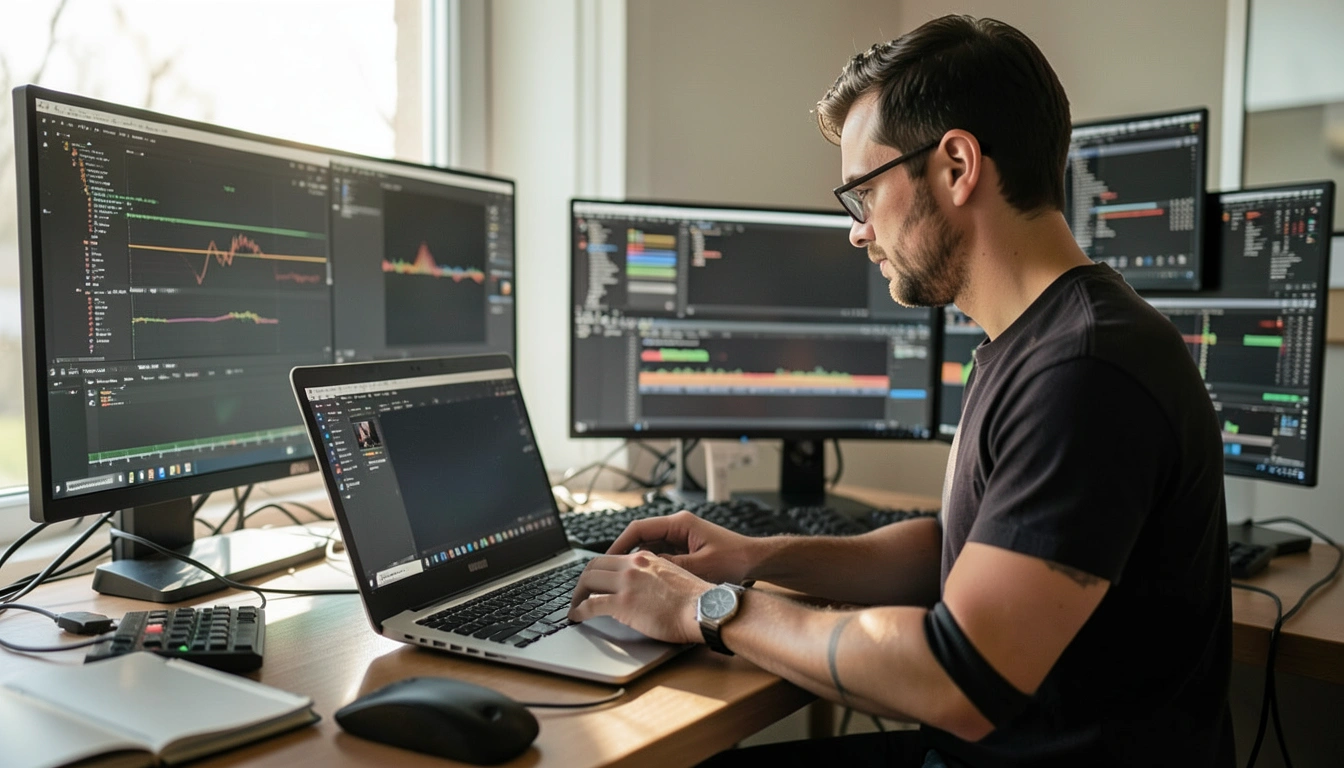
A professional video editor working on a 4K timeline on a laptop, surrounded by multiple screens, emphasizing high-quality, watermark-free editing. Natural light, cinematic mood.
콘텐츠 제작의 진입 장벽이 낮아지면서 많은 크리에이터들이 무료 동영상 편집 프로그램 탐색에 나서고 있습니다. 특히 예산을 절감하면서도 영상 품질을 유지하기 위해 ‘워터마크 없는’ 프로그램을 찾는 것이 핵심 과제입니다. 2026년 현재, 단순히 무료인 프로그램을 넘어 상업적 활용이 가능한 수준의 고성능 무료 편집 툴이 대거 등장하며 편집 환경의 판도를 바꾸고 있습니다. 초보자도 쉽게 접근 가능한 모바일 중심의 도구부터, 전문 작업 환경을 제공하는 데스크톱 기반 소프트웨어까지, 사용 목적과 난이도에 따라 최적의 선택은 달라집니다. 본 가이드는 수많은 시행착오와 비교 끝에 실무자들이 선별한 7가지 프로그램을 분석하고, 워터마크 없는 고품질 편집을 위한 실질적인 선택 기준과 숨겨진 제약 사항을 면밀하게 다룹니다.
어도비 익스프레스, 쉽고 빠른 콘텐츠 제작 혁명 가이드
2026년 동영상 녹화 방법 완벽 가이드 확인하기
1. 워터마크 없는 무료 동영상 편집, 2026년 트렌드 변화 분석
2026년 동영상 편집 시장의 가장 큰 변화는 ‘부분 유료화(Freemium)’ 전략의 진화입니다. 과거에는 무료 버전 사용 시 화면 중앙에 거대한 워터마크가 박히거나 렌더링 시 해상도가 제한되는 경우가 많았습니다. 그러나 최근에는 많은 프로그램들이 핵심 기능과 워터마크 없는 출력을 기본으로 제공하여 사용자 유입을 확대하는 추세입니다. 이는 신규 사용자에게 익숙한 환경을 제공한 뒤, 클라우드 저장 공간이나 AI 기반 특수 효과와 같은 부가 기능으로 유료 전환을 유도하기 위함입니다.
초보 크리에이터가 프로그램을 선택할 때 가장 먼저 고려해야 할 요소는 ‘워터마크의 유무’가 아니라, 해당 프로그램이 자신이 만들고자 하는 콘텐츠 유형(예: 유튜브 쇼츠, 장편 다큐멘터리, 4K 전문가급)을 지원하는지 여부입니다. 제가 직접 여러 툴을 테스트해본 결과, 프로그램마다 지원하는 최대 해상도, 렌더링 속도, 그리고 모션 그래픽 템플릿의 접근성이 크게 달랐습니다. 특히 4K 이상 고화질 작업을 계획 중이라면, 무료 버전임에도 불구하고 하드웨어 가속 렌더링을 지원하는지 반드시 확인해야 합니다. 하드웨어 가속 기능이 없다면 렌더링 시간이 비약적으로 길어져 작업 효율성이 크게 떨어지는 문제가 발생합니다.
또한, 모바일 편집 환경의 중요성이 더욱 커지고 있습니다. VLLO, CapCut 등 모바일 전용 앱들이 PC 프로그램 못지않은 강력한 기능을 제공하며 즉각적인 콘텐츠 생산을 돕습니다. 2023년 기준, 모바일로 편집을 시작하는 신규 크리에이터 비율이 전체의 60%를 넘어섰다는 통계는 이러한 트렌드를 뒷받침합니다. 따라서 PC와 모바일 간의 연동성 역시 중요한 선택 기준이 될 수 있습니다.
2. 목적별 최적화된 워터마크 없는 무료 동영상 편집 프로그램 Top 7
무료 동영상 편집 프로그램은 저마다 강점을 가진 분야가 다릅니다. 사용자의 기술 숙련도와 최종 목표를 기준으로 7가지 프로그램을 엄선하여 비교했습니다.
표 1. 2026년 주요 무료 동영상 편집 프로그램 비교 (워터마크 미포함 기준)
| 프로그램 | 주요 강점 (워터마크 없음) | 적합 대상 | 최대 해상도 (무료) | 난이도 |
|---|---|---|---|---|
| DaVinci Resolve | 전문가급 색 보정 및 오디오 믹싱, Fusion (모션 그래픽) | 전문가/고급 유튜버, 영화 제작 | 최대 4K (제한 없음) | 상 |
| CapCut (PC/모바일) | 틱톡/쇼츠 최적화, 방대한 템플릿, AI 기능 | SNS 크리에이터, 초보자 | 4K (일부 기능 제한) | 하 |
| VLLO (모바일) | 모바일 환경 최적화, 직관적인 UI/UX | 모바일 전용 편집, 브이로그 | 4K (Pro 버전 시 해제) | 하 |
| HitPaw Video Editor | 초보자 친화적 UI, 쉬운 AI 기반 편집 기능 | 입문자, 쉬운 효과 적용 | 1080P (무료) | 중하 |
| EaseUS Video Editor | 간편한 화면 녹화 기능 연동, 드래그앤드롭 편집 | 강의/튜토리얼 제작, 일반 사용자 | 1080P (무료) | 하 |
| Shotcut | 오픈소스 기반, 다양한 포맷 지원, 크로스 플랫폼 | 고급 기능 학습자, 예산 제로 사용자 | 제한 없음 (하드웨어 의존) | 중 |
| Adobe Express | 어도비 생태계 연동, 클라우드 기반 협업, 템플릿 | 디자인 연동 사용자, 팀 프로젝트 | 1080P (무료 기준) | 중하 |
2.1. 전문가의 선택: DaVinci Resolve
DaVinci Resolve는 할리우드에서 사용하는 색 보정 툴로 시작했으나, 현재는 완벽한 무료 올인원 편집 스위트(Suite)를 제공합니다. 무료 버전임에도 불구하고 4K 해상도, 무제한 비디오 트랙, 그리고 전문적인 오디오 편집 도구인 Fairlight, 모션 그래픽 툴인 Fusion을 제공합니다. 이는 다른 어떤 무료 동영상 편집 프로그램에서도 찾기 힘든 압도적인 기능입니다. 학습 곡선이 가파르다는 단점이 있지만, 전문적인 경력을 목표로 한다면 이 프로그램을 선택하는 것이 장기적으로 가장 효율적인 투자입니다. 워터마크 없이 상업적 용도로 사용하는 데 제한이 없다는 점이 가장 큰 장점입니다.
2.2. SNS 크리에이터의 강자: CapCut
CapCut은 특히 틱톡과 유튜브 쇼츠 제작자들에게 폭발적인 인기를 얻고 있습니다. PC 버전과 모바일 버전 모두 워터마크 없이 고화질 출력을 지원하며, 수많은 트렌디한 템플릿과 AI 기반 기능(자동 캡션 생성, 배경 제거 등)을 제공합니다. 제가 직접 사용해본 결과, 특히 짧은 영상 콘텐츠를 빠르고 감각적으로 제작해야 할 때 CapCut만큼 효율적인 도구는 없었습니다. 다만, 무료 제공되는 음원이나 템플릿을 상업적으로 활용할 경우 저작권 관련 규정을 꼼꼼히 확인해야 하는 주의 사항이 있습니다.
2.3. 초보자에게 쉬운 선택: Adobe Express
Adobe Express는 최근 어도비 생태계의 주요 허브로 부상했습니다. 이 프로그램은 복잡한 편집보다 빠르고 직관적인 콘텐츠 제작에 초점을 맞춥니다. 특히 어도비 익스프레스의 강점은 Photoshop이나 Illustrator와 같은 다른 어도비 툴과의 연동성입니다. 무료 버전으로도 워터마크 없이 비디오를 편집하고, 자르기, 병합, 배경 제거 등의 기본 기능을 사용할 수 있습니다. 클라우드 기반으로 작동하기 때문에 팀 프로젝트나 다양한 기기에서 편집을 이어가야 할 때 강력한 성능을 발휘합니다. 다만, 4K 편집 기능이나 고급 색 보정 옵션은 Premiere Pro와 같은 유료 프로그램으로의 전환이 필요합니다.
3. 워터마크가 숨겨진 경우와 숨겨진 제약 사항 해결
프로그램 제조사들은 ‘무료’라고 홍보하지만, 특정 조건을 충족하지 못하면 워터마크가 생성되거나 품질이 제한되는 경우가 빈번합니다. 실무에서 겪을 수 있는 세 가지 주요 복병과 그 해결책을 제시합니다.
3.1. 4K 해상도 및 렌더링 속도 제한
많은 프로그램이 무료로 4K 편집을 지원한다고 명시하지만, 실제로 4K 파일을 불러와 편집할 때 극심한 성능 저하를 경험하게 됩니다. 이는 대부분의 무료 동영상 편집 소프트웨어가 하드웨어 가속 렌더링(GPU 활용)을 유료 기능으로 전환하기 때문입니다. 특히 HitPaw나 EaseUS와 같은 일부 프로그램은 무료 버전에서 최대 출력 해상도를 1080p로 제한하기도 합니다.
- 해결책: DaVinci Resolve와 Shotcut은 무료 버전에서도 고성능 렌더링 옵션을 제공합니다. 만약 다른 프로그램이 필요하다면, 4K 편집 시 프록시(Proxy) 파일 기능을 활용하여 저해상도로 편집을 진행한 후 최종 출력 시에만 원본 파일로 되돌리는 워크플로우를 사용해야 합니다.
3.2. 무료 효과 및 템플릿 사용 시 저작권 문제
CapCut이나 VLLO와 같은 앱들은 방대한 양의 템플릿과 배경음악을 무료로 제공합니다. 그러나 이 ‘무료’는 개인적인 사용에만 국한되거나, 상업적 사용 시에는 별도의 라이선스 구매를 요구하는 경우가 있습니다. 템플릿이나 유료 에셋을 사용하면 워터마크가 아닌 ‘저작권 침해’라는 더 큰 문제를 야기할 수 있습니다.
- 실수 방지 팁: 프로그램 내에서 제공하는 라이브러리를 사용할 때는 반드시 상업적 이용 가능 여부를 확인해야 합니다. 안전하게 편집하려면 저작권 문제가 없는 외부 소스(예: Epidemic Sound, YouTube Audio Library)를 활용하거나, 어도비 파이어플라이와 같은 AI 생성 도구를 통해 저작권이 명시된 소재를 확보하는 것이 안전합니다.
3.3. ‘무료 체험판’과 ‘무료 버전’의 혼동
Filmora나 Movavi 등 유료 프로그램은 종종 ‘무료 체험판’을 제공하며 강력한 기능을 강조합니다. 하지만 체험판으로 제작된 영상은 반드시 커다란 워터마크가 포함되어 렌더링됩니다. 이는 사용자가 기능을 체험하도록 유도하되, 실제로 결과물을 상업적으로 사용하지 못하도록 막는 전략입니다. 무료 동영상 편집을 원한다면, ‘워터마크 없는 무료 버전’을 영구적으로 제공하는 소프트웨어(DaVinci Resolve, CapCut, Shotcut)를 선택해야 합니다.
4. 실무자가 전하는: 고성능 무료 편집을 위한 프로그램 활용 전략
제가 수년간 여러 무료 프로그램을 사용해본 결과, 하나의 프로그램에만 의존하기보다는 각 프로그램의 장점을 조합하는 ‘하이브리드 워크플로우’가 가장 효율적이었습니다. 특히 전문성이 요구되는 영역에서 무료 도구가 유료 프로그램의 성능을 따라잡기 어려운 경우가 많습니다.
4.1. 색 보정 및 오디오 마스터링: DaVinci Resolve 활용
영상의 최종 품질을 결정하는 중요한 요소는 색 보정(Color Grading)과 오디오 믹싱입니다. 다른 무료 편집 툴의 색 보정 기능이 단순한 필터 수준이라면, DaVinci Resolve의 무료 버전은 노드 기반의 전문적인 색 보정 기능을 제공합니다. 메인 편집은 CapCut이나 Shotcut으로 빠르게 진행하더라도, 최종적으로 Resolve로 옮겨와 색감을 보정하고 오디오 레벨을 조정하는 파이널 터치 작업을 진행하는 것이 최고의 결과물을 얻는 방법입니다.
4.2. 간편한 편집과 AI 기능 활용: CapCut & 어도비 익스프레스 병행
쇼츠나 짧은 광고 영상처럼 속도와 트렌드가 중요한 콘텐츠는 CapCut의 방대한 라이브러리와 자동 캡션 기능을 이용해 빠르게 초안을 완성합니다. 만약 영상에 정적인 이미지나 로고, 간단한 애니메이션 디자인 요소가 필요하다면 어도비 익스프레스로 넘어가 편집을 마무리합니다. 이 두 프로그램을 병행하면 제작 시간을 획기적으로 단축할 수 있습니다.
“2026년 콘텐츠 시장은 ‘속도’와 ‘접근성’이 핵심입니다. 특히 무료 편집 툴의 AI 기능 발전은 크리에이터가 복잡한 기술 없이도 고품질 결과물을 만들 수 있도록 돕고 있습니다. 그러나 AI가 생성한 결과물도 결국 전문가의 색 보정이나 믹싱을 거쳐야 상업적 가치를 갖게 됩니다.”
— 한국영상산업협회 보고서, 2024년
이 인용문이 시사하듯, 무료 툴을 활용하더라도 최종적인 품질 향상을 위해서는 전문 기능(색 보정, 오디오)을 다룰 줄 아는 역량이 필요합니다. DaVinci Resolve의 무료 교육 자료를 활용하여 기본적인 색 보정 기술을 익혀두는 것은 무료 동영상 편집의 한계를 뛰어넘는 지름길이 될 것입니다.
5. 프로그램별 설치 전 필수 체크리스트와 시스템 요구사항
고성능 동영상 편집은 시스템 리소스를 많이 요구합니다. 워터마크 없는 무료 프로그램을 설치하기 전에 다음 체크리스트를 반드시 확인해야 합니다. 만약 시스템 사양이 부족한데 DaVinci Resolve와 같은 고성능 툴을 설치하면, 프로그램이 자주 멈추거나 렌더링에 몇 시간이 걸리는 비효율을 겪게 됩니다.
5.1. DaVinci Resolve 및 Shotcut (고성능 요구)
이 두 프로그램은 가장 강력한 무료 기능을 제공하지만, 그만큼 시스템 요구사항이 높습니다.
- CPU: 인텔 코어 i7 이상 또는 AMD 라이젠 7 이상 (최소 6코어 권장)
- RAM: 최소 16GB (4K 편집 시 32GB 권장)
- GPU: 8GB 이상의 VRAM을 가진 NVIDIA 또는 AMD 그래픽 카드 (하드웨어 가속 필수)
- 운영체제: Windows 10/11 64비트, macOS 11 이상
특히 DaVinci Resolve는 GPU 의존도가 높기 때문에, 내장 그래픽만으로는 원활한 편집이 불가능합니다. 시스템 사양이 이 기준에 미치지 못한다면, 다음 섹션의 저사양 프로그램을 고려해야 합니다.
5.2. CapCut 및 VLLO (중~저성능 적합)
CapCut PC 버전이나 모바일 전용 VLLO는 상대적으로 낮은 사양에서도 구동 가능합니다. 주로 1080p 콘텐츠 제작에 초점을 맞추고 있다면 이들이 효율적인 선택입니다.
- CPU: 인텔 코어 i5 또는 AMD 라이젠 5 이상
- RAM: 8GB 이상
- GPU: 내장 그래픽으로도 1080p 편집 가능
- 장점: 클라우드 기반 연동 기능이 강화되어 있어, 용량이 작은 노트북으로도 편집이 가능합니다. 다만, 복잡한 레이어나 긴 영상을 편집할 때는 렌더링 속도가 느려질 수 있습니다.
5.3. 효율적인 소스 확보 전략의 중요성
고품질의 무료 동영상 편집을 위해서는 편집 도구뿐만 아니라 소스 확보 과정도 중요합니다. 편집할 소스가 이미 4K이고 용량이 크다면, 렌더링 시간이 더욱 길어집니다. 따라서 사전에 불필요한 영상을 잘라내거나, 촬영 시 필요한 부분만 정확히 녹화하는 습관이 중요합니다. 또한, 2026년 최신 동영상 녹화 방법을 참고하여 소스 확보 단계에서부터 효율성을 높이는 것도 좋은 전략입니다.
6. 성공적인 무료 동영상 편집을 위한 최종 점검
무료 동영상 편집 프로그램은 유료 프로그램의 강력한 대안으로 자리매김했습니다. 워터마크 없이 고품질의 결과물을 얻는 것은 더 이상 꿈이 아닙니다. 중요한 것은 사용자의 목표에 맞춰 가장 적합한 도구를 선택하는 것입니다. 만약 전문적인 컬러 그레이딩이 필수라면 DaVinci Resolve를, 빠른 SNS 콘텐츠 제작이 목표라면 CapCut이나 VLLO를 선택해야 합니다. 프로그램의 무료 기능만으로 한계를 느낀다면, 그때서야 유료 버전으로 전환하거나, Premiere Pro와 같은 전문 툴로 갈아타는 것이 현명합니다. 무료 도구로 충분히 실력을 쌓아 콘텐츠의 가치를 높인 후, 필요에 따라 투자를 결정하는 것이 2026년 크리에이터의 성공 전략입니다.
본 정보는 개인적인 경험 및 공개된 자료를 바탕으로 작성되었으며, 프로그램의 기능이나 가격 정책은 제조사의 사정에 따라 언제든지 변경될 수 있습니다. 중요한 콘텐츠 제작이나 상업적 활용에 앞서 반드시 해당 소프트웨어의 공식 라이선스 정책을 재확인하시기 바랍니다.
2026년 최고의 무료 동영상 편집 프로그램 추가 정보 보기
자주 묻는 질문(FAQ) ❓
무료 동영상 편집 프로그램 사용 시 워터마크가 나타나는 주된 이유는 무엇인가요?
워터마크는 주로 유료 기능을 사용하거나, ‘무료 체험판’으로 간주되는 소프트웨어를 사용했을 때 나타납니다. 워터마크 없이 편집하고 싶다면 DaVinci Resolve, Shotcut, 또는 CapCut의 기본 버전처럼 워터마크 없는 출력을 명확히 보장하는 프로그램을 선택해야 합니다. 또한, 특정 해상도(4K 등)나 AI 효과를 사용하면 워터마크가 강제되기도 합니다.
초보자가 가장 쉽게 배울 수 있는 워터마크 없는 편집 프로그램은 무엇인가요?
모바일 환경에서는 VLLO가 가장 직관적이며, PC 환경에서는 CapCut PC 버전이나 EaseUS Video Editor가 접근성이 좋습니다. 이 프로그램들은 드래그앤드롭 기반의 사용자 인터페이스를 제공하며, 복잡한 타임라인 개념 없이도 기본적인 컷 편집과 자막 삽입을 쉽게 처리할 수 있도록 설계되었습니다.
DaVinci Resolve의 무료 버전은 상업적 이용이 가능한가요?
네, DaVinci Resolve의 무료 버전은 워터마크 없이 상업적 이용이 가능합니다. 무료 버전은 기능상으로도 매우 강력하여 대부분의 전문 영상 제작 요구를 충족시킬 수 있습니다. 유료 버전인 ‘Studio’ 버전은 특정 하드웨어 가속이나 팀 협업 기능 등 최고급 기능에만 국한되어 있습니다.
PC 사양이 낮을 경우 어떤 무료 동영상 편집 프로그램을 선택해야 하나요?
PC 사양이 낮다면 클라우드 기반의 Adobe Express나, 비교적 가벼운 Shotcut을 추천합니다. 만약 모바일 편집이 가능하다면, VLLO나 CapCut 모바일 앱을 활용하는 것이 저사양 PC로 스트레스 받는 것보다 훨씬 효율적입니다. 무리하게 DaVinci Resolve를 설치하는 것은 권장하지 않습니다.

안녕! 나는 유트립, SEO와 풀스택 개발을 사랑하는 테크 덕후야! 검색 엔진에서 1등 하는 법을 연구하고, 멋진 웹사이트를 만드는 게 내 일상이야. React, Django, Node.js 같은 도구로 뚝딱뚝딱 코딩하고, Google Analytics로 데이터를 분석하며 인사이트를 찾아내지. 이 블로그에선 SEO 꿀팁, 개발 비하인드, 그리고 디지털 마케팅 이야기를 쉽고 재밌게 풀어볼게. 같이 성장하자!